
wildhawk
【初心者向け】
WordPressでホームページの始め方と
管理画面の使い方
WordPressでホームページの始め方と
管理画面の使い方
初心者でもWordPressなら設置は簡単
会社で、個人で、ホームページを作りたいと思っても、色々面倒で作れない。そんな声が多く聞かれます。
そこで今回は、CMSのWordPressを使い、簡単にホームページを作る方法を解説します。
こんな人にオススメ
ホームページを開設したい
WordPressの設定方法を知りたい
WordPressでブログを始めたいけど、何からすればいいか分からない
このページの手順で作業をすれば、初心者でもWordPressでホームページが簡単に公開できます。
ホームページは主に企業や店舗の情報を公開したり、個人なら趣味や自己紹介する手段として使われます。
今はインターネットが当たり前の時代なので、情報を発信する手段はSNSなど、他にも多くあります。しかし、ホームページは企業や店舗が実在かるか、確認する手段になっており、他のメディアよりも信頼される情報元として必ず必要な存在となっています。
ホームページを作る方法は大きく4つの方法があります。
上から下に、難易度は上がっていきますが、その分費用は上がっていきます。
| 方法 | 難易度 | 費用 | 特徴 |
|---|---|---|---|
| 制作会社に依頼 | ★☆☆(丸投げ) | 数万〜数十万 | プロ品質・コストが高め |
| ホームページ作成サービス (ノーコード) |
★☆☆(簡単) | 無料(広告有)〜数千円 | 誰でもすぐ作れる・テンプレート豊富 |
| CMS(WordPress) | ★★☆(中級) | 独自ドメイン+サーバー費用 | 柔軟でブログや企業サイトに最適 |
| 自作(HTML/CSS) | ★★★(上級) | 独自ドメイン+サーバー費用 | 技術が必要、自由度が高い |
私は全ての方法でホームページを作った経験があります。
短期でホームページが必要なら無料で使えるホームページ作成サービスでOKですが、信頼が必要なコーポレートサイトや店舗などは、よほど独自のサービスをする必要がなければCMSを使う方法が良いと考えています。
WordPressは世界で一番使われているCMS(Contents Management System)で、ホームページの文章や画像などのコンテンツを、専門的な知識なしで管理・更新できるシステムです。
メリット
- 誰でも更新できる
- ページの追加が簡単
- テーマでデザインを簡単に変更できる
- プラグインで機能を拡張できる
デメリット
- セキュリティ対策が必須
- 初期設定が面倒
- カスタマイズの知識が必要
WordPressは世界一使われているCMSなので、その分セキュリティの隙をついた攻撃が多く、コメントが荒らされたり、最悪の場合はサイトが乗っ取られるなどの被害が発生します。私も何度か被害にあっているので、セキュリティに不安があれば、専門業者に依頼した方が安全です。
WordPressのセットアッブには以下のものが必要です。事前に用意しましょう。
ドメイン
ホームページの住所となるURLに必要です。会社名や店舗名にちなんだものが良いです。
Webサーバー
WordPressを動作させるWebサーバー。以下のサーバー情報が必要です。
サーバーホスト or IP(FTPで使用)
サーバーユーザー名(FTPで使用)
サーバーパスワード(FTPで使用)
データベースホスト or IP(WordPressのセットアッブで使用)
データベース名(WordPressのセットアッブで使用)
データベースユーザー名(WordPressのセットアッブで使用)
データベースパスワード(WordPressのセットアッブで使用)
※レンタルサーバーなどの設定情報でご確認してください。
作成サイト名
WordPressブログのサイト名(後から変更可能)
メールアドレス
WordPressからの連絡を受け取るメールアドレスが必要になります。ログインのユーザー名にも使えます。
WordPressユーザー名
WordPressのログインに必要な情報(後から変更可能)
WordPressパスワード
WordPressのログインに必要なパスワード(後から変更可能)
事前準備は面倒なら、私にまるっとお任せください
AWSでWebサーバーを構築しWordPressが動作する環境をご用意させていただきます。
WordPressの公式サイトから、WordPressをダウンロードします。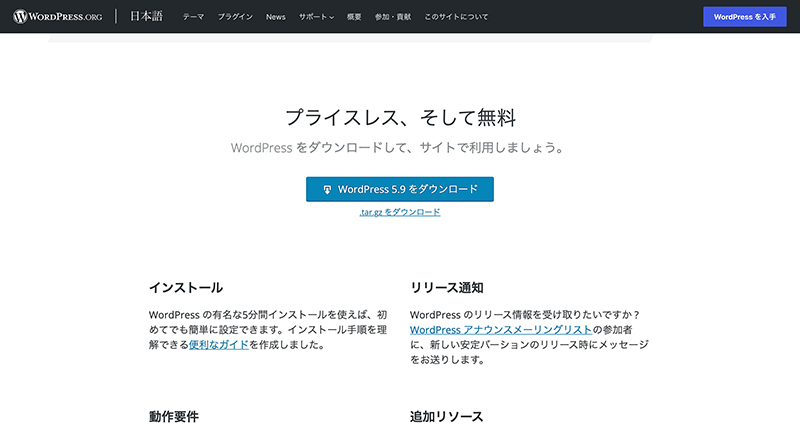
※今回はVer.5.9を使用
ダウンロードしたWordPressのZIPファイルを解答し、WebサーバーにFTPソフトを使ってアップロードします。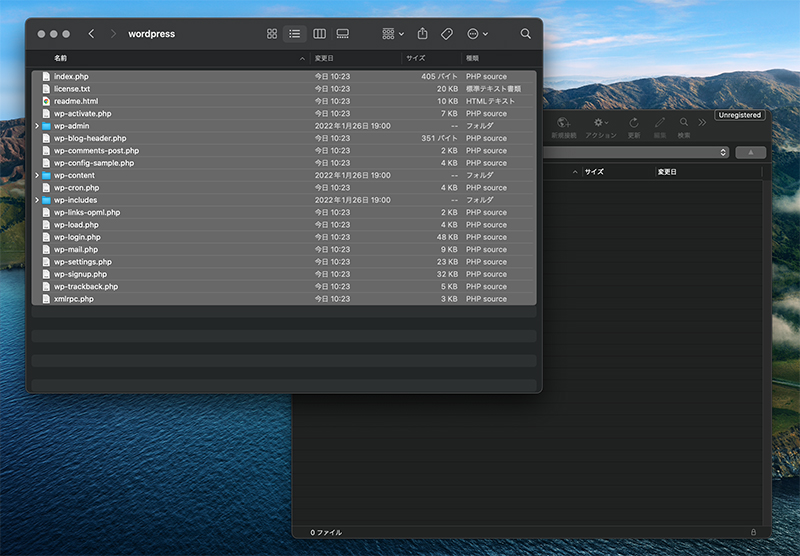
※画面はMACのCyberduckを使った例
ブラウザでWebサーバーにアクセスすると、以下の様なWordPressの設定画面が表示されます。
「さあ、始めましょう!」をクリックします。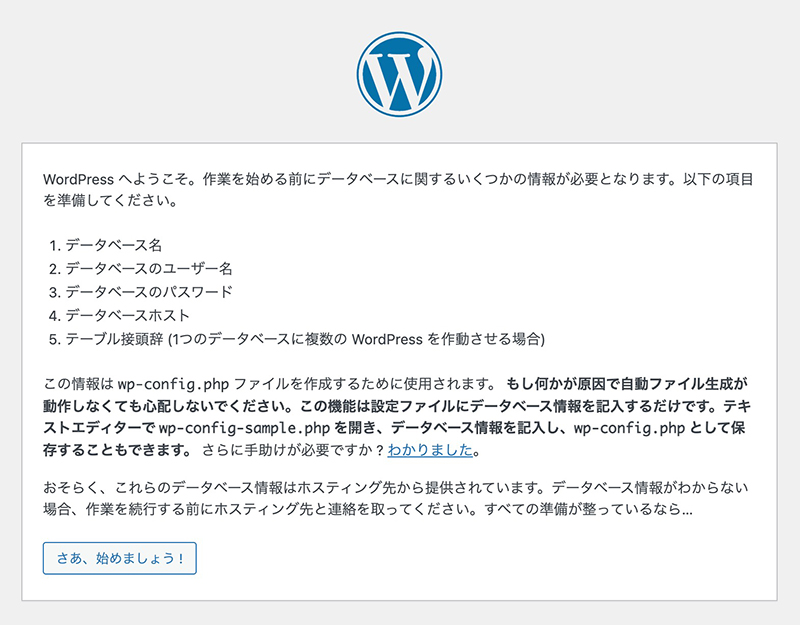
WordPressで利用するデータベースの情報を入力し、「送信」ボタンをクリックします。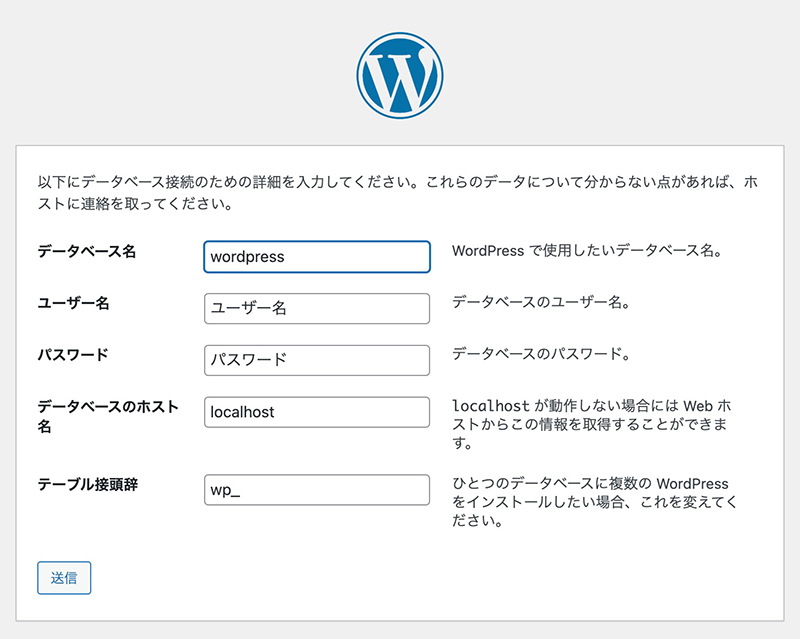
データベースの情報に問題がなければ、以下の画面が表示されます。
「インストール実行」をクリックしてください。
表示されない場合は、入力したデータベース情報に不備があるので、入力内容を確認してください。 
WordPressの情報を入力します。
「検索エンジンでの表示」はチェックを入れましょう。サイト構築が完成した際に、管理画面からチェックを外すことをオススメします。
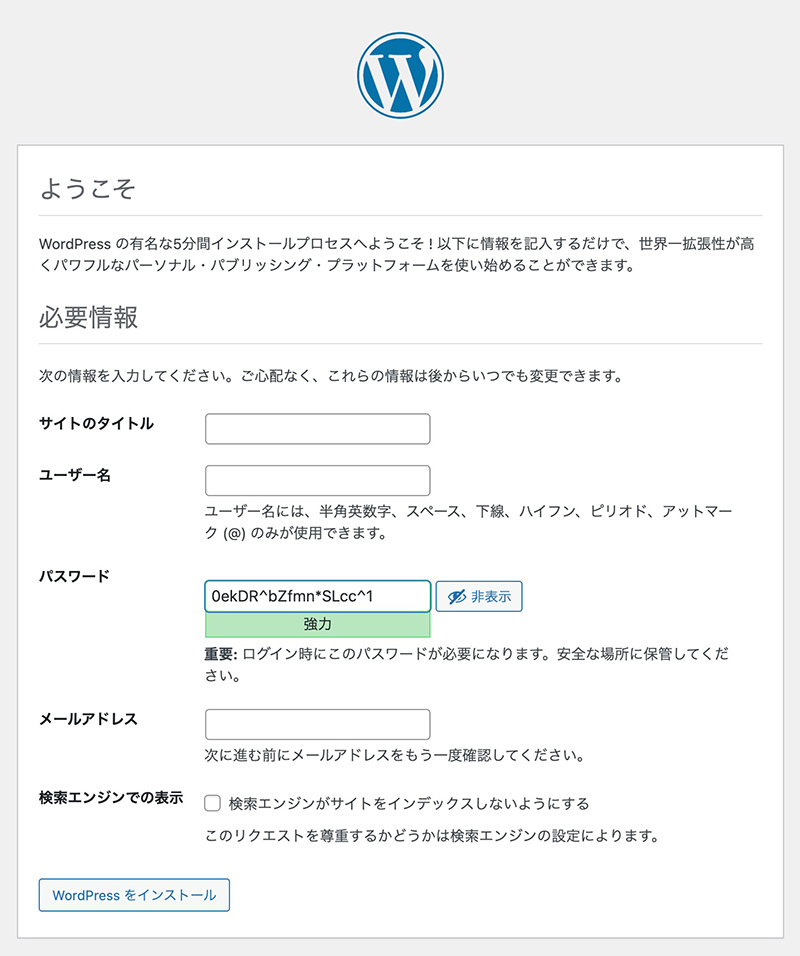
※入力したユーザー名とパスワードは、必ず控えてください。管理画面のログインで必要です。
以下の画面が表示されれば、インストールは完了です。「ログイン」ボタンをクリックしてください。
表示されない場合は、入力情報に不備があるので、入力内容を確認してください。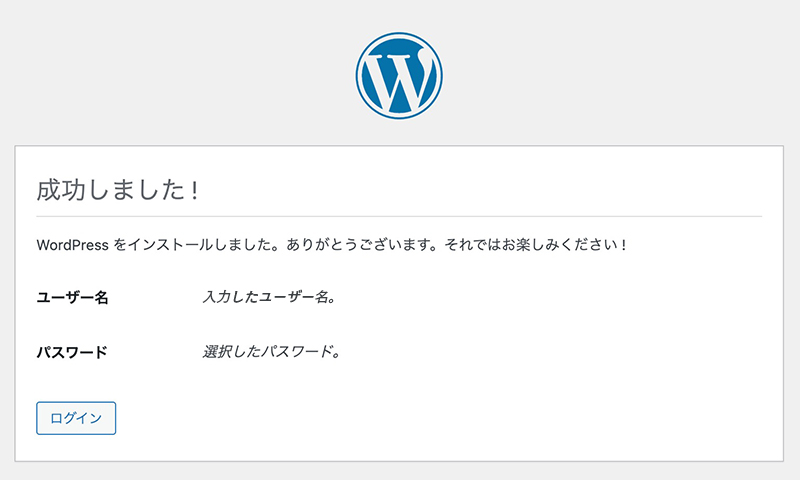
WordPressの管理画面を表示するには、ブラウザで以下のURLにアクセスします。
http://○○○○/wp-admin/
※○○○○の部分は、WordPressをインストールしたWebサーバー
インストールで設定したWordPressのユーザー名とパスワードを入力してください。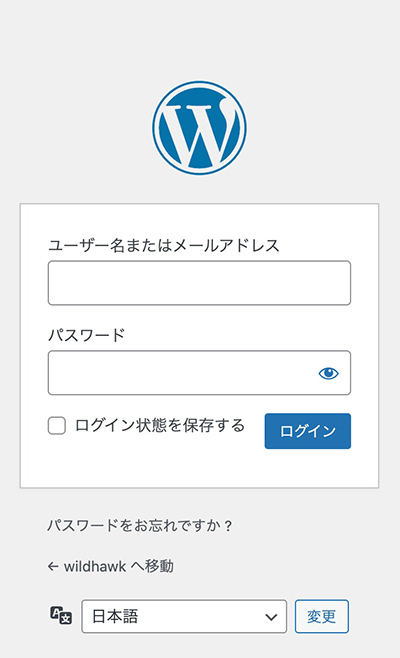
※管理画面のURLはブックマークするなど、保管した方が便利ですが、後から設定するセキュリティー設定でURLは変更する予定なので、ここでは必要ありません。
以下の画面が表示されれば、ログインできました。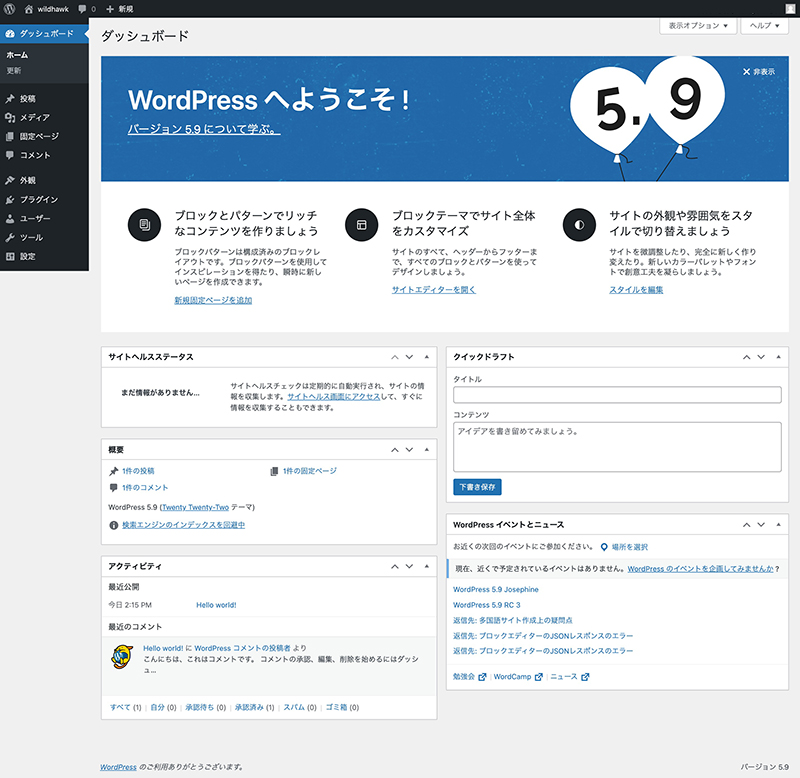
今回はCMSのWordPressを使ってホームページを作る方法を説明しました。
ホームページを作る場合、Webサーバーを用意したり、ドメインを取得してDNSを設定したりと、全て初めての体験で、非常に面倒に感じると思います。ただ、月々◯◯円で対応とか、広告が入っても良いなら完全無料のサービスなど、今は自前で準備しなくてもホームページを作る方法もあります。もちろん、事業規模やECサイトを始めたいなど、今後の事業展開に合わせてホームページの作り方も変える必要があります。
どの方法が良いか迷う場合は、お気軽にご相談いただければと思います。親身になって対応させていただきます。
その他の記事
関連カテゴリー

最新記事


で何ができて、何に気をつけるか.jpg)
素材サイトのご紹介
このサイトでも活用しているオススメの素材サイトです。
是非こちらのバナーからご利用ください。



wildhawkからも写真素材を提供しています。是非ご活用ください