
wildhawk
WordPressのURLをhttpsに変更しよう
サイトのセキュリティを高める
2015年にGoogle公式ブログが、SSLによるhttpsのサイトを、優先的にインデックスすると発表しました。その影響で多くのサイトがSSLに対応しました。そこで、今回はSSLで何が変わるのか、SSLの設定方法について説明します。
こんな人にオススメ
WordPressのサイト全体を常時SSLにしたい
WordPressのセキュリティを高めたい
WordPressの常時SSLの方法を知りたい
サイトのセキュリティ意識が高いことをアピールするためにも、常時SSL化することを強くオススメいたします。
SSL(Secure Sockets Layer)は、インターネットの通信規格のことで、ブラウザで入力した個人情報やクレジットカード情報などの重要なデータの通信を暗号化し、サーバーまでの通信を安全に行なうことができる技術です。
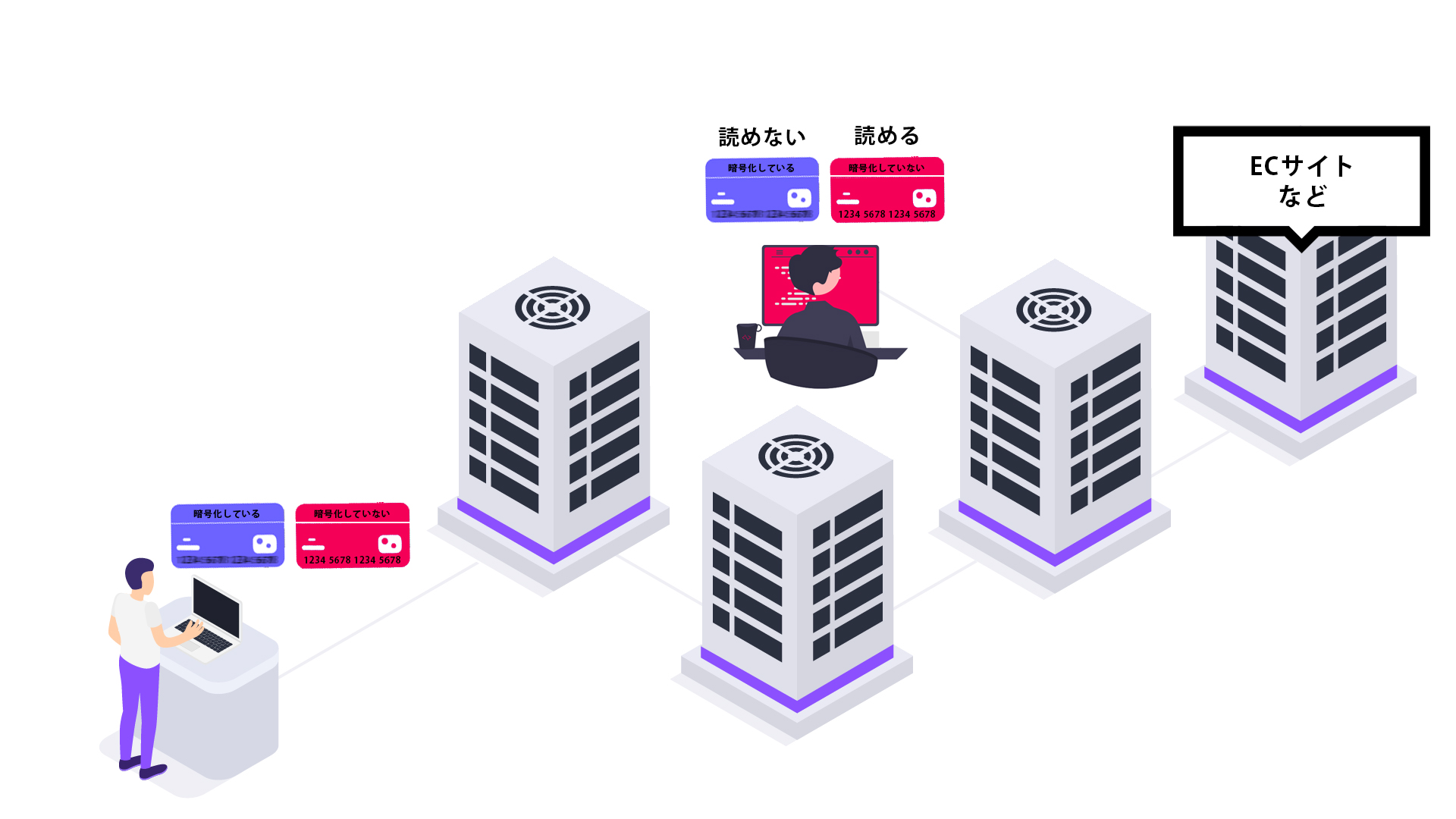
ブラウザとECサイトなどは、複数のサーバーを経由して情報をやり取りしています。
例えば、クレジットカードの情報を入力した場合、通信を暗号化していないサイトは、途中のサーバーで情報を抜き取られた場合、入力したクレジットカードの情報は読み取れてしまいます。しかし、通信を暗号化しているサイトは、途中のサーバーで情報を抜き取られても、入力したクレジットカードの情報は読み取ることができません。
現在は、入力した情報だけでなく、閲覧したWebページなどの情報も取得され、悪用されることがあるため、サイト全体を暗号化で保護する常時SSLを、多くのWebサイトが採用しています。
常時SSL化するためには、SSLの証明書が必要です。実は自分でSSL証明書を作ることもできますが、それでは自作自演になり信用されません。そこで、GMOグローバルサインなどの信頼の置ける第三者にSSL証明書を発行していただき、SSL証明書も信用していただく必要があります。
有料のSSL証明書を購入する方法もありますが、費用の負担は安い金額ではありません。そこで、AWSやこのサイトを設置しているロリポップなどは、条件はありますが、SSL証明書を無料で発行するサービスがあるので、まずはご利用のWebサーバーが、どの様なSSL証明書を使えるか、確認してみましょう。
SSLの証明書は、WebサーバーのApacheやNginx、ロードバランサーなどに設定する必要がありますが、技術的なハードルが高く非常に面倒です。そのためほとんどはWebサーバーの管理画面で設定が可能になっている事が多いので、詳しい設定方法はご利用のWebサーバーでご確認ください。
尚、念の為SSLが動作しているか、サイトの「http://」を「https://」と、sを追加して問題なくサイトが表示されるか、確認してください。
WordPressを常時SSLに設定する作業をミスすると、サイトにエラーが表示され、何もできなくなる可能性があります。作業中のトラブルなども想定し、元に戻せるように、WordPressで公開しているWebサイトのファイルやデータベースをバックアップしましょう。
具体的には、WordPressのプログラムファイルをFTPでダウンロードしたり、データベースをphpMyAdminなどでエクスポートしておきます。
WordPressを常時SSL化するためには、一般設定で、
・WordPressアドレス(URL)
・サイトアドレス(URL)
のURLを「http://」から「https://」に変更し「変更を保存」ボタンを押します。
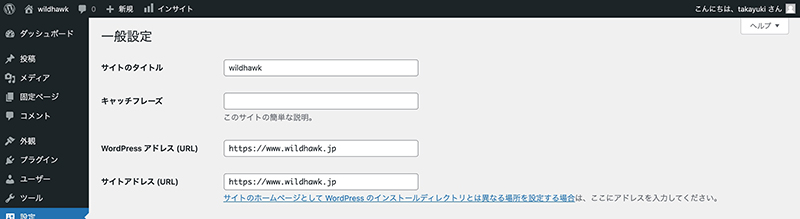
【注意】変更すると、管理画面の表示がエラーになります。その時は慌てずに、ブックマークなどしていた管理画面のURLを「http://」から「https://」に変更し、ログインし直してください。
ドキュメントルートにある.htaccessに以下を追加します。
.htaccessに追加
RewriteEngine On
RewriteCond %{HTTPS} offRewriteRule ^(.*)$ https://%{HTTP_HOST}%{REQUEST_URI} [R=301,L]
RewriteCond %{HTTPS} offRewriteRule ^(.*)$ https://%{HTTP_HOST}%{REQUEST_URI} [R=301,L]



で何ができて、何に気をつけるか.jpg)
素材サイトのご紹介
このサイトでも活用しているオススメの素材サイトです。
是非こちらのバナーからご利用ください。




wildhawkからも写真素材を提供しています。是非ご活用ください