
wildhawk
WordPressのセキュリティを
「SiteGuard WP Plugin」プラグインで高めよう
「SiteGuard WP Plugin」プラグインで高めよう
Site Guard WP Pluginの設定
無料プラグイン「Site Guard WP Plugin」を使ったセキュリティ対策を解説します。
こんな人にオススメ
WordPressを初めて設置した人
WordPressのセキュリティに不安がある人
Site Guard WP Pluginを初めて設定する人
このページの手順で作業をすれば、WordPressの基本的なセキュリティ対策はバッチリ
WordPressは世界のWebサイトの43%で利用されています。利用者が多いため、便利な機能を開発する人も多くいて、その恩恵を受けて、簡単にWebサイトを作って公開することができます。ただその分、脆弱性を探して攻撃する人も多く、WordPressをインストールした状態ではセキュリティが低く、サイトを乗っ取られたりする可能性があります。
企業では、特定の場所からのアクセスのみ管理画面を表示させるIPフィルタリングなどの対策を実施しますが、 個人の対応は無料のプラグインなどで対策しましょう。
余談ですが「個人のサイトだから乗っ取られても被害は私だけ」と言われる方が多くいます。しかし、もし乗っ取られたあなたのサイトが、大手のサイトを攻撃する道具に使われたら、脆弱性を放置した、あなたにも損害賠償が発生する可能性があります。必要最低限のセキュリティ対策は実施しましょう。
SiteGuard WP Pluginは、WordPressにインストールするだけで、セキュリティを向上させることができるセキュリティプラグインです。
管理ページとログインページの保護を中心とした日本語対応のシンプル・簡単プラグインで、以下の攻撃を防ぐことができます。
(公式サイトから抜粋、公式サイトはこちら)
他にもいろいろなセキュリティプラグインがあるが、Gite Guard WP Pluginをオススメするする理由は、インストールするだけでセキュリティが担保できること、日本語の解説ページがあることとです。
Site Guard WP PluginはWordPressのプラグインで、WordPressのセキュリティを無料で向上させることができます。
主な機能をご紹介。
- ログインのURLを変更
WordPressの管理画面は共通で「/wp-admin/」のため、容易にアクセスが可能です。そこで、管理画面のURLを任意(最初はランダムな5桁)のURLに変更し、管理画面のアクセスを防ぐことが可能です。
※変更したURLを忘れると、管理画面にアクセスできなくなるので注意 - ログイン名の表示を防ぐ
WordPressのログイン名は「/?author=0」(複数登録している場合は「0」を「1」等に変更)で漏洩します。この機能を無効にします。
※デフォルトでユーザー名を漏洩させる機能があること自体が問題だが、リスト攻撃を容易にさせるため、この機能を停止することは必須 - ログインに画像認証を追加
ブルートフォース攻撃やリスト攻撃などの不正なログイン試行に対する脆弱性を防ぎ、コメントスパムの受信を減らす機能です。
画像認証はひらがなと英数字を選ぶことができます。※ログインが面倒になるが、乗っ取られ被害にあうよりはマシと考えましょう。 - ログインロック
ブルートフォース攻撃やリスト攻撃などの不正なログイン試行に対する脆弱性を防ぐ機能です。
特定期間内にログインを何度も失敗すると、同一のIPアドレスからのアクセスは、ログイン画面を表示させない機能です。
※自分で何度も間違えてもロックされるので注意 - ログインアラート
ログインをお知らせするメールが送信される機能です。不正なログインに気づきやすくなります。
※ログイン毎にメールが届くため、身に覚えがない場合はパスワードを変更するなどの対策を実施しましょう。
上記の他にも機能があるので、Site Guard WP Pluginの詳しい機能は公式サイトでご確認してください。(公式サイトはこちら)
WordPressの管理画面から「プラグイン」→「新規追加」を選択。
①「キーワード」で「Site Guard WP Plugin」を検索
②検索結果からSite Guard WP Pluginの「今すぐインストール」をクリック
インストールが完了すると「有効化」のボタンに変わるので、クリック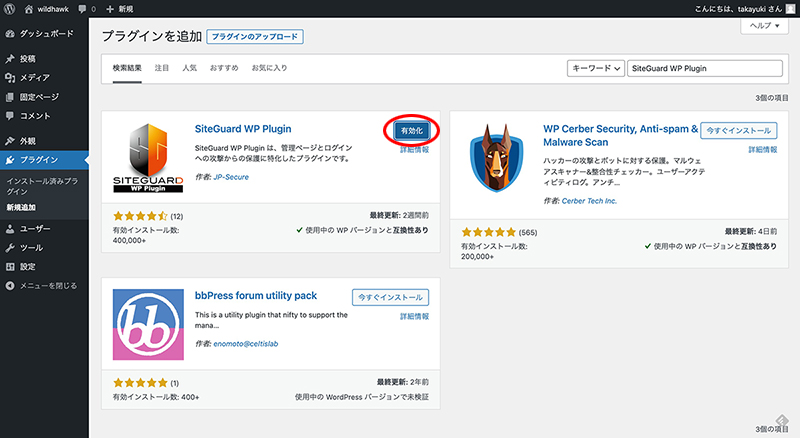
【重要】有効化すると、管理画面のURLが変更されます。必ず「新しいログインページURL」をブックマークしてください。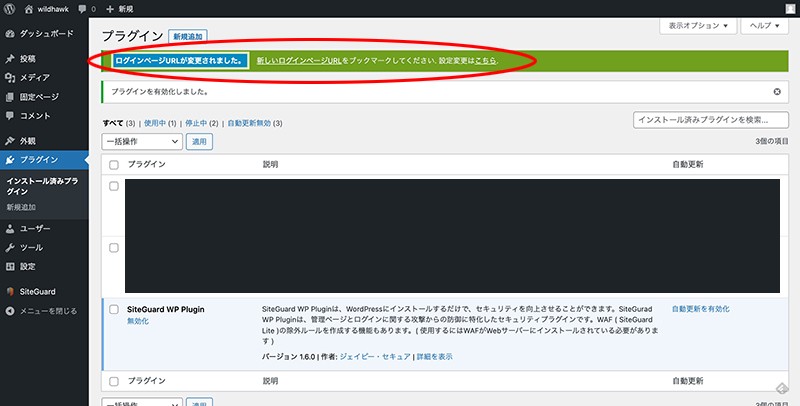
新しいURLでログイン画面が表示されれば、インストールは完了です。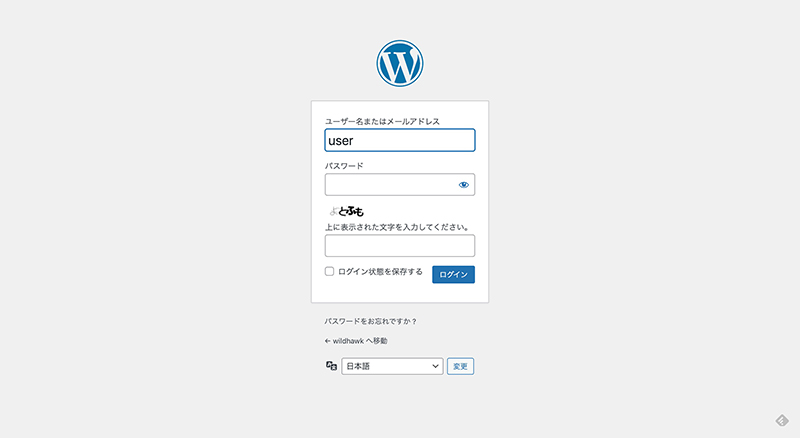
以上で、インストールも設定も完了です。
えっ!!!と思われるかもしれませんが、デフォルトの設定でもしっかりセキュリティを確保してくれるので、安心です。
もっとセキュリティを高めたい方は、WordPressの管理画面で「SiteGuard」をクリック



で何ができて、何に気をつけるか.jpg)
素材サイトのご紹介
このサイトでも活用しているオススメの素材サイトです。
是非こちらのバナーからご利用ください。


wildhawkからも写真素材を提供しています。是非ご活用ください