
wildhawk
WordPressのショートコードで
ページを分割し情報を整理して表示するカラム分けを使う方法
ページを分割し情報を整理して表示するカラム分けを使う方法
「Shortcodes Ultimate」でカラムわけしたサイトを作ろう
WordPressの無料プラグイン「Shortcodes Ultimate」で簡単にカラム分けしたサイトを作る手順を解説します。
こんな人にオススメ
WordPressのページで簡単にカラム分けしたい
WordPressで情報をわかりやすいデザインで表現したい
WordPressのレスポンシブデザインで、PCはカラム表示、スマホは一列で表示したい
ページ内で2列や3列のカラムを作っても、スマホは一列で表示させるのは面倒
無料テーマ「Customizr」を使って簡単にカラム分けしたデザインのサイトをつくろう
ショートコードは、エディタのHTMLに、以下の様なコードを入力することで、実行することが可能です。
 一列目のイチゴ
 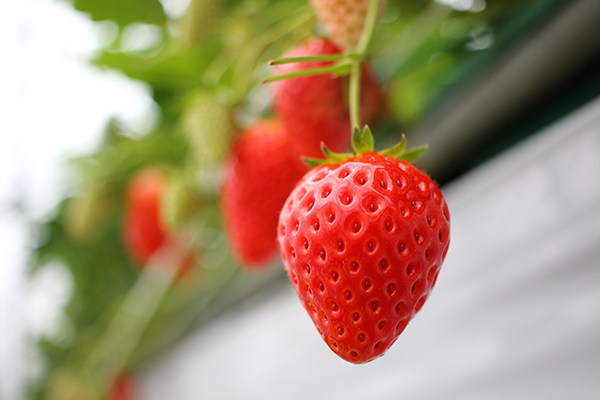 二列目のイチゴ
 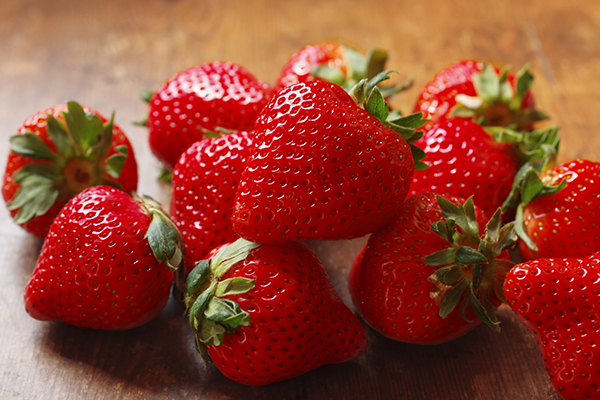 三列目のイチゴ
[su_row]
[su_column size="1/3"]<img src="ichigo_01.jpg" width="100%" />一列目のイチゴ[/su_column]
[su_column size="1/3"]<img src="ichigo_02.jpg" width="100%" />二列目のイチゴ[/su_column]
[su_column size="1/3"]<img src="ichigo_03.jpg" width="100%" />三列目のイチゴ[/su_column]
[/su_row]
[su_column size="1/3"]<img src="ichigo_01.jpg" width="100%" />一列目のイチゴ[/su_column]
[su_column size="1/3"]<img src="ichigo_02.jpg" width="100%" />二列目のイチゴ[/su_column]
[su_column size="1/3"]<img src="ichigo_03.jpg" width="100%" />三列目のイチゴ[/su_column]
[/su_row]
一列目のイチゴ 二列目のイチゴ 三列目のイチゴ以下の様に、分割の割合を変えることも可能です。
一列目のイチゴ 二列目のイチゴ
[su_row]
[su_column size="1/3"]<img src="ichigo_01.jpg" width="100%" />一列目のイチゴ[/su_column]
[su_column size="2/3"]<img src="ichigo_02.jpg" width="100%" />二列目のイチゴ[/su_column]
[/su_row]
[su_column size="1/3"]<img src="ichigo_01.jpg" width="100%" />一列目のイチゴ[/su_column]
[su_column size="2/3"]<img src="ichigo_02.jpg" width="100%" />二列目のイチゴ[/su_column]
[/su_row]
一列目のイチゴ 二列目のイチゴ[su_row]と[su_column]の2つのショートコードを使用します。
[su_row]から[/su_row]で1つのブロックになり、
[su_column]から[/su_column]に1列で表示したい内容を表記します。
[su_column]は必要な列の数が必要です。
[su_row]から[/su_row]で1つのブロックになり、
[su_column]から[/su_column]に1列で表示したい内容を表記します。
[su_column]は必要な列の数が必要です。
表示が崩れる場合は、改行を削除すると上手く表示されることがあります。
[su_row]
| class | カラム分けのブロック全体のclass属性を設定 |
[su_column]
| size | 列のサイズと数を以下から選択します。 1/1(全幅) 1/2(2分の1) 1/3(3分の1) 2/3(3分の2) 1/4(4分の1) 3/4(4分の3) 1/5(5分の1) 2/5(5分の2) 3/5(5分の3) 4/5(5分の4) 1/6(6分の1) 5/6(6分の5) Default value: 1/2 |
| center | 列の中をセンター表示 設定値: yes, no Default value: no |
| class | 列のclass属性を設定 |


で何ができて、何に気をつけるか.jpg)
素材サイトのご紹介
このサイトでも活用しているオススメの素材サイトです。
是非こちらのバナーからご利用ください。




wildhawkからも写真素材を提供しています。是非ご活用ください