
wildhawk
WordPressでページ編集が簡単で楽になる
「Shortcodes Ultimate」を使ってみよう
「Shortcodes Ultimate」を使ってみよう
ショートコードでサイトを彩ろう
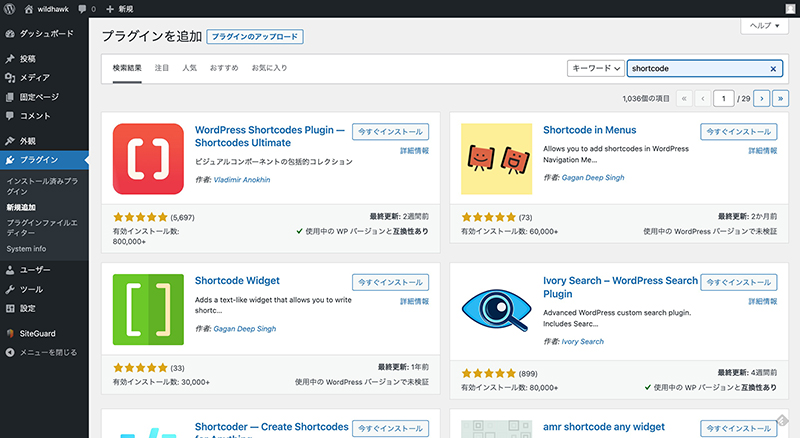
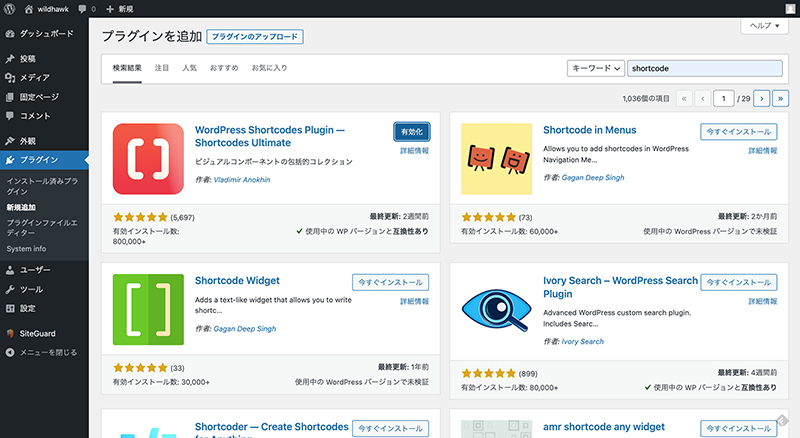
WordPressの無料プラグイン「Shortcodes Ultimate」で簡単にボタンやテーブル、動きのあるサイトを始める手順を解説します。
こんな人にオススメ
WordPressを鮮やかなデザインのサイトにしたい
WordPressで簡単に他とは違うサイトデザインにしたい
WordPressでCSSを使わなくても色々なデザインでサイトを彩りたい
CSSを知らなくてもデザイン性の高いサイトが作れる。
無料プラグイン「Shortcodes Ultimate」を使って簡単に彩りのあるサイトをつくろう

WordPressサイトを簡単に彩ることができるプラグイン「Shortcodes Ultimate」をご紹介します。
WordPressプラグイン「Shortcodes Ultimate」は、CSSを使わなくても、ショートコードを設置して鮮やかなデザインを手軽に設置できます。
当サイトもWordPressプラグイン「Shortcodes Ultimate」を使っています。
- 無料なのに多くのデザインが簡単に設置できる
- CSSを知らなくても色々なデザインが簡単に設置できる
- 色々なデザインをマウスで簡単に選択して設置できる
- どんなテーマでも利用できる
- レスポンシブデザインにも対応
ショートコードは、エディタのHTMLに、以下の様なコードを入力することで、実行することが可能です。
[su_button url="#" target="blank" style="3d" background="#0b521b" color="#FFFFFF" size="3"]Button[/su_button]
ショートコードは色々な種類があります。ここでは私が利用しているショートコードをご紹介します。
◆ボタン
リンクなどに利用できる様々なデザインのボタンを表示。
◆アニメーション
文字や画像を動かせます。
◆カラム分け
カラムを分け、複数の列を表示。
◆その他
上記以外にも、様々なショートコードがあります。
詳しくはこちら(英語)


で何ができて、何に気をつけるか.jpg)
素材サイトのご紹介
このサイトでも活用しているオススメの素材サイトです。
是非こちらのバナーからご利用ください。



wildhawkからも写真素材を提供しています。是非ご活用ください